
Einleitung: Kleine Funktionen, großer Nutzen
Im Alltag wird Windows meist einfach benutzt – ohne dass man alle Möglichkeiten wirklich kennt. Viele praktische Funktionen bleiben unentdeckt, obwohl sie die tägliche Arbeit deutlich vereinfachen könnten. Genau hier liegt eine häufige Herausforderung: Zahlreiche Privatanwender und kleine Unternehmen arbeiten mühsamer als nötig, weil hilfreiche Werkzeuge schlicht übersehen werden. Dieser Artikel zeigt Ihnen zehn Funktionen in Windows, die Sie sofort anwenden können und die Ihren Arbeitsalltag spürbar erleichtern.
Die 10 wichtigsten Windows-Funktionen im Überblick:
1. Zwischenablageverlauf – Inhalte bequem wiederverwenden
Die Zwischenablage speichert nicht nur das letzte kopierte Element, sondern auf Wunsch viele weitere. Dadurch können Sie mehrere Bilder, Texte oder Dateien nacheinander kopieren und jederzeit abrufen.
So aktivieren Sie die Funktion: Drücken Sie Windows + V und schalten Sie den Verlauf ein.

Nützlich für Sie, wenn…
Sie häufig Inhalte kopieren oder zwischen Dokumenten wechseln.
So deaktivieren Sie die Funktion wieder:
Sollten Sie den Zwischenablageverlauf nicht mehr benötigen, dann können Sie ihn bequem wieder ausschalten.
- Öffnen Sie die Einstellungen-App. Sie können dies tun, indem Sie die Tastenkombination Windows-Taste + I drücken oder über das Startmenü auf das Zahnrad-Symbol „Einstellungen“ klicken.
- Klicken Sie im Einstellungsfenster auf die Kategorie System.
- Wählen Sie im Menü links oder nach dem Scrollen auf der rechten Seite die Option Zwischenablage aus.
- Suchen Sie nach der Option „Zwischenablageverlauf“.
Klicken Sie auf den Schalter, um die Funktion von „Ein“ auf Aus zu stellen.
2. Schnellzugriff in der Taskleiste – wichtige Programme sofort parat
Die Taskleiste bietet die Möglichkeit, häufig genutzte Programme dauerhaft anzupinnen. Dadurch starten Sie Anwendungen wie E-Mail, Browser oder Office-Programme mit nur einem Klick – ohne sie jedes Mal suchen zu müssen.
So funktioniert es:
Klicken Sie mit der rechten Maustaste auf das gewünschte Programm und wählen Sie „An Taskleiste anheften“.
Nützlich für Sie, wenn…
Sie schneller arbeiten möchten und Ihre wichtigsten Programme jederzeit griffbereit haben wollen.
3. Snap Layouts – Fenster perfekt anordnen
a) Einleitung – Warum das Arbeiten mit Fenstern oft unnötig Zeit kostet
Viele Privatanwender und kleine Unternehmen kennen das Problem:
Mehrere Programme sind gleichzeitig geöffnet, wichtige Informationen liegen in verschiedenen Fenstern, und ständig müssen Sie hin- und herwechseln. Das kostet Zeit, Konzentration und führt schnell zu Fehlern – besonders dann, wenn mehrere Aufgaben parallel erledigt werden müssen.
Microsoft hat dafür eine Lösung entwickelt: Snap Layouts. Dieses Werkzeug ist bereits in Windows 11 integriert und hilft Ihnen, Fenster sauber anzuordnen, Arbeitsflächen zu strukturieren und schneller zu arbeiten. Dennoch nutzen viele Anwender diese Funktion kaum oder gar nicht, weil sie nicht wissen, welche Möglichkeiten dahinterstecken.
b) Hintergrundwissen und praktische Anwendung
Was sind Snap Layouts?
Snap Layouts sind eine Funktion in Windows, mit der Sie Programmfenster per Mausklick oder Tastenkombinationen automatisch auf dem Bildschirm anordnen können. Statt Fenster mühsam per Hand zu verschieben, übernimmt Windows die Aufteilung für Sie – sauber, präzise und übersichtlich.
Die wichtigsten Vorteile von Snap Layouts auf einen Blick
- Sie sehen mehrere Programme gleichzeitig, ohne sich zu verzetteln.
- Sie arbeiten strukturierter und behalten den Überblick.
- Sie sparen Zeit, weil das Anordnen der Fenster automatisiert wird.
- Sie reduzieren Ablenkungen durch ein aufgeräumtes Arbeitsumfeld.
c) Alle relevanten Einstellungen für Snap Layouts
Snap Layouts aktivieren oder deaktivieren
So finden Sie die Einstellungen:
Einstellungen → System → Multitasking
Dort können Sie „Andocken“ bzw. „Snap-Einstellungen“ ein- oder ausschalten.
Feineinstellungen für bessere Kontrolle
Unter dem Hauptschalter finden Sie mehrere Optionen – hier die wichtigsten verständlich erklärt:
- Beim Andocken eines Fensters vorschlagen, was daneben positioniert werden kann
Aktiviert die Grundfunktion, mit der Sie Fenster an den Bildschirmrand ziehen und automatisch einrasten lassen. - Beim Zeigen mit dem Mauszeiger auf die Maximieren-Schaltfläche Andocklayouts anzeigen
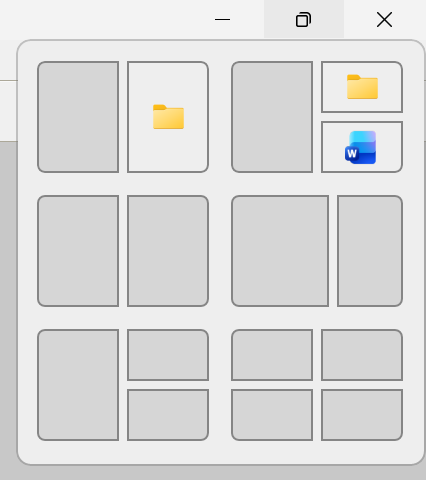
Wenn Sie den Mauszeiger kurz über die Maximieren-Schaltfläche bewegen, zeigt Windows verschiedene Layout-Optionen an – z. B. zwei Fenster nebeneinander, drei Spalten oder eine große Ansicht mit zwei kleineren Fenstern.
Windows passt die Größe der Fenster in einem Layout automatisch so an, dass alles gut erkennbar bleibt. Das ist besonders praktisch bei unterschiedlich breiten Programmen, zum Beispiel einem Dokument und einem Browserfenster.
- Mehrere Fenster gleichzeitig andocken
Wenn Sie ein Fenster andocken, zeigt Windows automatisch die anderen offenen Programme an und bietet an, diese ebenfalls einzusortieren. Dadurch bauen Sie komplette Layouts mit wenigen Klicks.
d) Nützliche Einsatzszenarien – so hilft Snap in der Praxis
– Büroarbeit und Rechnungswesen
- Rechnungsprogramm links
- Eingescannte Belege rechts
- Zusätzlich ein Browserfenster darunter für Preisrecherche
Damit vergleichen Sie schneller und vermeiden Fehleingaben.
– Online-Recherche und Schreiben
- Browser im linken Bereich
- Textverarbeitung im rechten Bereich
Ideal für Schüler, Studenten, Blogger oder Geschäftsberichte.
– Kundenservice und Kommunikation
- E-Mail-Programm links
- Kundenakte rechts
- Chat oder Ticketsystem unten
So behalten Sie den Überblick und reagieren schneller.
– Projektplanung und Terminkoordination
- Kalender und Aufgabenplaner nebeneinander
- Zusätzlich ein Notizfenster für spontane Ideen
Gut für Teams und Einzelunternehmer, die mehrere Projekte gleichzeitig managen.
– Vergleiche und Einkauf im Internet
- Zwei Browserfenster nebeneinander
- Produkt A links, Produkt B rechts
Damit treffen Sie sicherere Entscheidungen und sehen Preisunterschiede sofort.
e) Tastenkombinationen für schnelleres Arbeiten
Für alle, die gerne mit der Tastatur arbeiten, gibt es praktische Kombinationen:
- Windows-Taste + Pfeil rechts/links
→ Fenster an den rechten oder linken Bildschirmrand anheften - Windows-Taste + Pfeil oben/unten
→ Fenster maximieren oder minimieren - Windows-Taste + Z
→ Einblendung der Snap Layouts für das aktive Fenster
Diese Tastenkombinationen sparen besonders im Arbeitsalltag viel Zeit.
f) Risiken, wenn Snap Layouts nicht genutzt werden
- Unnötiger Zeitverlust
- Fenster jedes Mal von Hand zu positionieren, kostet wertvolle Minuten – pro Tag, Woche und Monat.
- Erhöhte Fehlerquote
Wenn wichtige Informationen in überlappenden Fenstern versteckt sind, können schnell Tippfehler oder falsche Entscheidungen entstehen. - Verwirrung bei mehreren Projekten
Ohne strukturierte Fensteraufteilung steigt das Risiko, Dateien zu verwechseln oder Arbeitsschritte zu übersehen.
g) Pro und Contra – lohnt sich die Nutzung?
Pro
- Kein zusätzlicher Download notwendig
- Sehr leicht zu bedienen
- Spart Zeit und steigert Übersicht
- Ideal für jede Bildschirmgröße, besonders für große Monitore
Contra
- Manche Programme nutzen die Fensteraufteilung nicht optimal
- Benutzer müssen sich kurz an neue Arbeitsweise gewöhnen
- Auf sehr kleinen Bildschirmen wirken manche Layouts gedrängt
4. Fokus-Sitzungen – konzentriert arbeiten ohne Störungen
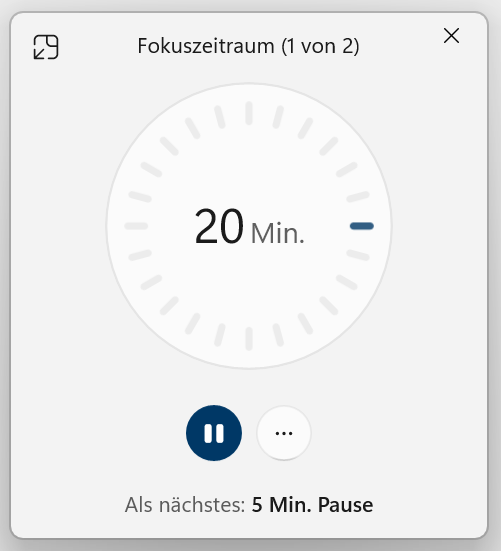
Die Fokusfunktion blendet Benachrichtigungen aus und hilft, ungestört zu arbeiten. Auf Wunsch wird auch eine kurze Pause eingeplant.
So starten Sie eine Fokus-Sitzung:
Über die Uhr-App oder direkt im Infobereich rechts unten. Klicken Sie mit der Linken Maustaste auf die Uhr und wählen Sie Fokus aus. Anschließend können Sie das Zeitintervall bestimmen und ob Pausen integriert werden sollen.
Nützlich für Sie, wenn…
Sie sich bei Aufgaben leicht ablenken lassen oder im Homeoffice arbeiten.
5. Snipping Tool – Bildschirm schnell und einfach aufnehmen
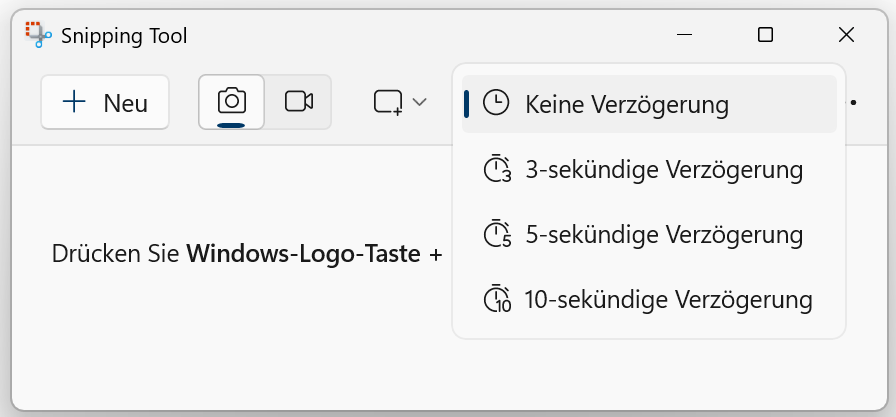
Das Snipping Tool erlaubt Screenshots aller Art, inklusive Freihand-Ausschnitten oder zeitverzögerten Aufnahmen. Anschließend können Sie die Bilder sofort markieren oder beschriften.
Nützlich für Sie, wenn…
Sie etwas dokumentieren möchten oder schnelle Hilfestellung benötigen.
Ebenfalls hilfreich, wenn sporadische Fehler / Probleme auftreten. Sie können den Fehler abfotografieren und das Bild an uns senden. Wir schauen uns das Bild an und können ggf. die Fehlerquelle auf Basis des Bildes schneller identifizieren. Im Anschluss können wir Ihnen mit einer gezielten Lösung helfen.
6. Automatische Updates – sicher und bequem auf dem neuesten Stand bleiben
Moderne Betriebssysteme bringen regelmäßig Sicherheits-, Fehler- und Komfort-Updates mit — auch Windows 11. Damit Ihr PC geschützt und stabil bleibt, ist es sinnvoll, automatische Updates zu nutzen und richtig zu konfigurieren.

So aktivieren und konfigurieren Sie die Windows-Update-Einstellungen
- Öffnen Sie das Startmenü und klicken Sie auf „Einstellungen“ (Zahnrad-Symbol) oder drücken Sie Windows-Taste + I.
- Wählen Sie im linken Menü „Windows Update“
- Klicken Sie auf „Erweiterte Optionen“
- Aktivieren Sie die Option „Updates für andere Microsoft-Produkte bereitstellen, wenn Windows aktualisiert wird“ (auf Englisch: “Receive updates for other Microsoft products”). Damit werden auch Programme wie Microsoft Office oder andere Microsoft-Anwendungen automatisch mitgepflegt.
So bleiben nicht nur Windows selbst, sondern auch Ihre installierten Microsoft-Programme aktuell und sicher.
- Optional: Lassen Sie die Einstellung „Schnell auf dem neuesten Stand bleiben“ (englisch etwa “Get me up to date”) deaktiviert — wenn Sie nicht möchten, dass Windows sofort nach Update-Verfügbarkeit automatisch neu startet. Stattdessen aktivieren Sie „Benachrichtigen, wenn ein Neustart erforderlich ist, um die Aktualisierung abzuschließen“ (englisch: “Notify me when a restart is required to finish updating”). Damit erhalten Sie eine Meldung — und können selbst entscheiden, wann Sie den Neustart durchführen
- Zusätzlich empfiehlt es sich, „Aktive Stunden“ festzulegen: Öffnen Sie unter „Erweiterte Optionen“ den Punkt „Aktive Stunden“ und legen Sie Beginn und Ende Ihres üblichen Arbeitszeitraums fest. Windows wird dann automatischen Neustart außerhalb dieser Zeiten anstreben — so bleiben Unterbrechungen während der Arbeit aus
Warum automatische Updates sinnvoll sind
- Sicherheit: Mit Updates werden bekannte Sicherheitslücken geschlossen — das schützt Ihren PC und Ihre Daten vor Angriffen.
- Stabilität und Fehlerbehebung: Fehler im System oder in Apps werden durch Aktualisierungen behoben, Abstürze oder unerwartete Probleme werden seltener.
- Komfort & Aktualität: Neue Funktionen und Verbesserungen stehen automatisch zur Verfügung — bei Windows und anderen Microsoft-Programmen.
- Geringer Aufwand für Sie: Nach der Einrichtung läuft alles automatisch; Sie müssen sich nicht mehr regelmäßig manuell um Updates kümmern.
Damit automatische Updates nicht stören: sinnvolle Einstellungen
| Herausforderung | Empfehlung |
| Automatischer Neustart stört im Arbeitsalltag | „Schnell auf dem neuesten Stand bringen lassen“ auslassen; statt dessen „Benachrichtigen, wenn ein Neustart erforderlich ist“ einschalten. |
| Updates über Nacht oder zu ungünstiger Zeit | „Aktive Stunden“ manuell festlegen — Windows startet nur außerhalb dieser Zeit neu. |
| Auch Microsoft-Programme aktuell halten | Einstellung „Updates für andere Microsoft-Produkte bereitstellen“ aktivieren. |
Mögliche Risiken, wenn Updates deaktiviert oder falsch eingestellt sind
- Sicherheitslücken bleiben offen — das erhöht das Risiko für Schadsoftware oder Datenverlust.
- Fehler und Instabilität im System oder in Programmen bleiben bestehen.
- Programme und Funktionen sind möglicherweise veraltet und laufen nicht mehr optimal.
7. Windows-Suche – schneller finden statt lange suchen
Die Windows-Suche erkennt Dateien, Programme, Einstellungen und sogar Begriffe in Dokumenten. Durch Eingabe im Startmenü finden Sie Inhalte in Sekunden.
Nützlich für Sie, wenn…
Sie viel Zeit beim Suchen von Dateien verlieren oder große Datenmengen verwalten.
8. Task-Manager – Überblick über Programme und Leistung
Der Task-Manager zeigt, welche Programme Ihren Rechner belasten und ermöglicht das Schließen eingefrorener Anwendungen. Er hilft außerdem, Startprogramme zu verwalten. Den Task-Manager erreichen Sie am schnellsten, indem Sie Strg + Umschalt + Esc drücken. Alternativ können Sie auch mit der rechten Maustaste auf das Start-Symbol in der Taskleiste klicken und „Task-Manager“ auswählen oder die Tastenkombination Strg + Alt + Entf drücken und anschließend „Task-Manager“ anklicken.
Nützlich für Sie, wenn…
Ihr Computer langsam wirkt oder Programme nicht reagieren.
9. Schnellzugriff auf Systembefehle – Windows-Taste + X
Das Menü der Tastenkombination Windows + X öffnet wichtige Werkzeuge wie die Einstellungen, den Geräte-Manager, die Datenträgerverwaltung oder die Systeminformationen – ohne lange Wege durch Menüs.
Nützlich für Sie, wenn…
Sie wichtige Systembefehle schnell zur Hand haben möchten.
10. Nachtmodus und Blaulichtfilter – angenehmeres Arbeiten
Der Blaulichtfilter reduziert belastendes blaues Licht und kann die Augen im Alltag spürbar entlasten. Besonders abends ist diese Funktion hilfreich.
Sie können den Blaulichtfilter in Windows aktivieren, indem Sie „Nachtmodus“ in die Suche eingeben oder über die Einstellungen zu „System“ > „Bildschirm“ navigieren und dort die Option „Nachtmodus“ einschalten. Der Nachtmodus kann sofort aktiviert oder für eine automatische Einschaltzeit geplant werden, wobei die Intensität des blauen Lichts über einen Schieberegler angepasst werden kann.
Nützlich für Sie, wenn…
Sie viel am Bildschirm arbeiten oder abends noch am Computer sitzen.
Lösungen und Services, die wir anbieten können
Wenn Sie die vorgestellten Funktionen optimal für Ihre tägliche Arbeit nutzen möchten, unterstützen wir Sie gern.
Unsere Leistungen umfassen:
- Einrichtung und Optimierung Ihrer Windows-Umgebung
Von OneDrive bis zu virtuellen Desktops – wir sorgen dafür, dass alles reibungslos funktioniert. - Sicherheits- und Backup-Konzepte
Damit Ihre Daten auch in schwierigen Situationen geschützt bleiben. - PC-Check und Leistungsoptimierung
Wir prüfen Ihr System, beseitigen Probleme und richten alles so ein, dass Sie effizient arbeiten können.
Durch eine professionelle Unterstützung nutzen Sie alle Vorteile von Windows, ohne sich stundenlang einarbeiten zu müssen.
Fazit
Viele Funktionen in Windows bleiben im Alltag ungenutzt – obwohl sie die Arbeit wesentlich erleichtern können. Ob virtuelle Desktops, der Zwischenablageverlauf oder Snap Layouts: Diese Werkzeuge können Ihren Umgang mit dem Computer spürbar verbessern und gleichzeitig Ihre Daten schützen.
Gerade für Privatanwender und kleine Unternehmen lohnt es sich, die Möglichkeiten von Windows auszuschöpfen. Mit den richtigen Einstellungen und ein wenig Anleitung wird Windows zu einem leistungsfähigen, sicheren und effizienten Begleiter im Alltag.
Möchten Sie Windows effizienter nutzen oder Ihren Computer zuverlässig absichern?
Kontaktieren Sie uns gern für eine unverbindliche Beratung – gemeinsam finden wir die passende Lösung für Ihren Alltag oder Ihr Unternehmen.
FAQ
1. Muss ich für diese Funktionen zusätzliche Programme installieren?
Nein. Alle genannten Funktionen sind bereits in Windows enthalten und können ohne zusätzliche Software genutzt werden.
2. Eignen sich diese Funktionen auch für ältere PCs?
Ja, die meisten Funktionen funktionieren auch auf älteren Geräten. Für bestimmte Features wie Snap Layouts kann ein aktuelleres Windows erforderlich sein.
3. Was, wenn ich unsicher bin, wie ich die Funktionen richtig einstelle?
Wir unterstützen Sie gern bei der Einrichtung und erklären Ihnen alle Schritte verständlich – damit Sie die Funktionen ohne Aufwand nutzen können.

Comments are closed.